
Portal de ayudas a estudiantes UniCIEO
¿Qué quieres encontrar?
¿Cómo navego en el campus virtual?
En este video podrás ver un breve recorrido del campus virtual, sus funcionalidades y herramientas disponibles.
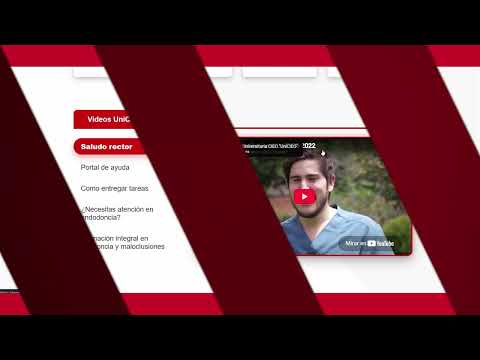
Bienvenida al campus virtual
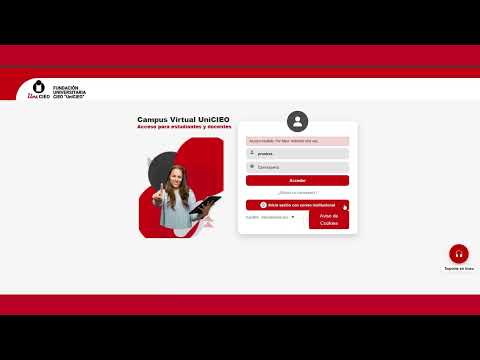
Bienvenida al campus virtual e inicio de sesión con usuario y contraseña de UniCIEO.
¿Cómo consulto mis calificaciones?
¿Qué notas has obtenido en las actividades de tus cursos? y ¿cómo va el avance de tus calificaciones? Te lo mostramos en esta cápsula.

¿Cómo creo un foro?
Si quieres crear foros, en este video te explicamos cómo hacerlo y qué debes tener en cuenta para configurarlos.
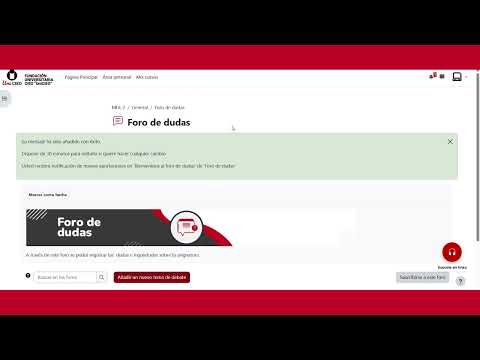
¿Cómo participo en un foro?
Si no sabes cómo se participa en un foro o cómo contactar al docente de tu curso en el campus virtual, este video te lo explica.

¿Cómo entrego mis actividades?
Entregar tareas es una actividad muy común en los cursos de UniCIEO y en esta actividad no se puede fallar. Este video explica aquello que debes saber para que esto no sea un problema en tu proceso de aprendizaje.
¿Cómo envío mensajes a mis estudiantes?
Este video explica cómo se deben enviar mensajes desde el campus virtual a los estudiantes inscritos en los cursos que estás orientando.

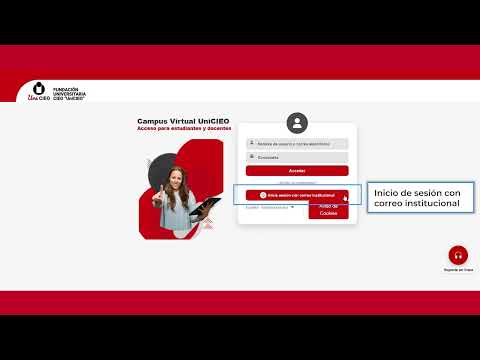
¿Cómo inicio sesión?
Te explicamos cómo puedes iniciar sesión en tu campus virtual con tu usuario o con tu correo electrónico.
¿Cómo navego dentro de un curso?
Este video explica la estructura de los cursos virtuales, cómo están organizados y en dónde encontrar los elementos disponibles de cada curso.
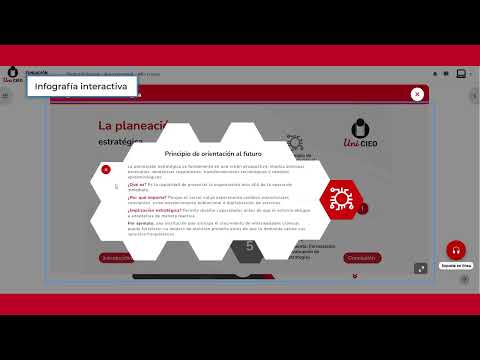
¿Cómo presento un cuestionario o evaluación?
Presentar cuestionarios en los cursos es algo fundamental. Si tienes dudas de cómo hacerlo y cómo es el proceso, te invitamos a ver este video.
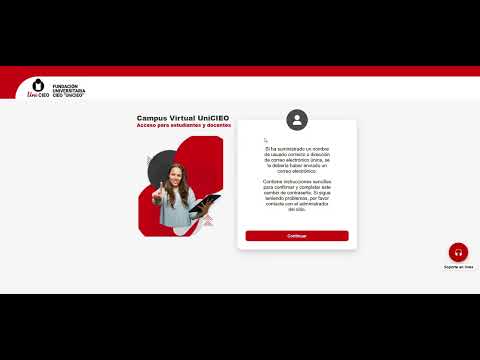
¿Cómo recupero mi contraseña?
Si olvidaste tu contraseña del campus virtual de UniCIEO, puedes restablecerla fácilmente siguiendo los pasos indicados en el video.
- Ingresa al campus virtual
- Haz clic en "¿Olvidaste tu contraseña?"
- Ingresa tu correo institucional
- Revisa tu bandeja de entrada
¿Cómo uso los canales de soporte técnico?
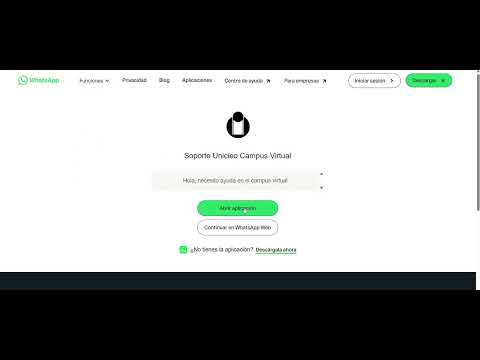
Entérate de la forma en la que puedes solicitar soporte técnico por WhatsApp y cómo registrar un caso en la mesa de ayuda.
El usuario y contraseña fueron enviados a su correo electrónico institucional, el cual comienza por las iniciales de su nombre.
Ejemplo:
- Usuario: lm.ortega
- Contraseña: Lm.80741XXXX
Esta solicitud será atendida por nuestro canal de soporte al estudiante dispuesto en la página de inicio del Campus Virtual vía WhatsApp en horario de 7:00 a.m. a 4:30 p.m., o por el formulario de incidencias las 24 horas del día, Las solicitudes serán atendidas dentro del horario establecido y gestionadas según su nivel de prioridad.
Permítanos verificar la información y, en caso de ser necesario, restableceremos su contraseña de ingreso.
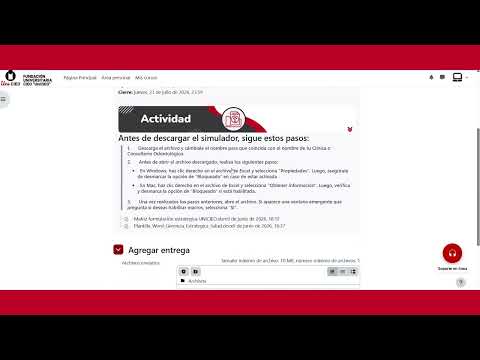
En la unidad correspondiente a la semana de estudio debe ingresar en actividad, una vez se abre diríjase al botón de agregar entrega, en este espacio puede cargar el archivo y posteriormente guardar cambios, luego tendrá una confirmación de envió.
Esto sucede porque la fecha límite ya pasó
Luego de cargar el archivo y dar guardar cambios el sistema confirma el envío satisfactorio y sale un aviso de enviado para calificar.
Moodle tiene un límite de peso por archivo (ej. 10MB o 20MB). Si tu archivo es muy pesado debe verificar que no supere ese límite.
Entra directamente a la tarea o cuestionario que entregaste. Baja hasta la sección "Estado de la entrega"; ahí verás la calificación, la fecha en que se revisó y un cuadro llamado "Comentarios de retroalimentación" donde podrás leer lo que escribió tu profesor